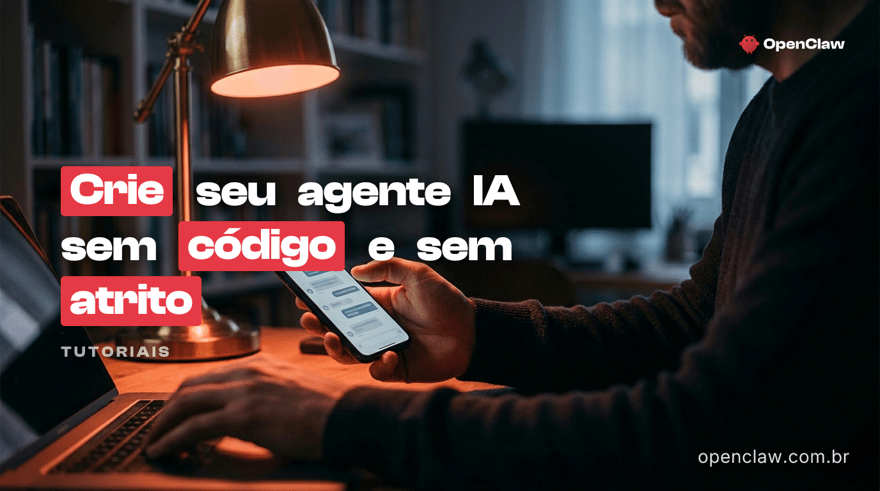
Tạo Mới Một Agente của AI trong WhatsApp trong 10 Phút
Từ đăng ký đến cuộc trò chuyện đầu tiên trong 10 phút. Cách thực hiện chân thực, không cần mã, với 4 điểm khó khăn phổ biến và cách giải quyết.

Equipe OpenClaw · Time de Engenharia & Produto
A Equipe OpenClaw é formada por engenheiros, designers e especialistas em IA dedicados a construir a melhor plataforma de agentes conversacionais para negócios brasileiros. Combinamos expertise…
Tạo Một Đại Diện Tự Động Trên WhatsApp Trong 10 Phút (Bằng Cách Dễ Dàng)
Tạo một đại diện tự động trên WhatsApp thường là một dự án kéo dài ba tháng: phê duyệt API của Meta, lập trình tích hợp, lưu trữ máy chủ, thử nghiệm. Với OpenClaw, cùng một dự án có thể được hoàn thành trong 10 phút từ đăng ký đến cuộc trò chuyện thực tế đầu tiên. Bài viết này là hướng dẫn từng bước chân thực — với 4 điểm mâu thuẫn mà bạn sẽ gặp phải và cách vượt qua từng điểm.
TL;DR: Đăng ký → mô tả đại diện bằng văn bản → kết nối WhatsApp Business → cấu hình 1 tích hợp → cuộc trò chuyện đầu tiên. ~10 phút. Không cần viết một dòng mã.
Những gì bạn cần trước khi bắt đầu
Ba điều (và không có gì khác):
- Tài khoản WhatsApp Business (ứng dụng miễn phí của Meta — không nhầm lẫn với người khác).
- Số điện thoại dành riêng. Có thể là số cố định, số điện thoại ảo hoặc số điện thoại di động — nhưng không thể đang được sử dụng trên WhatsApp cá nhân.
- 10 phút không bị gián đoạn. Quá trình sẽ bị treo nếu bạn rời khỏi giữa quá trình xác thực.
Không cần thẻ tín dụng trong kế hoạch miễn phí. Không cần mã số thuế (mặc dù chúng tôi khuyến nghị). Không cần biết gì về webhook.
Bước 1 — Tạo tài khoản (1 phút)
Đăng nhập vào openclaw.com.br, nhấp vào Tạo tài khoản miễn phí và điền:
- Địa chỉ email
- Mật khẩu
- Tên của doanh nghiệp của bạn
Hệ thống tạo không gian làm việc của bạn trong vài giây. Bạn sẽ được chuyển đến bảng điều khiển với một tour 3 bước.
Điểm mâu thuẫn phổ biến: Email xác nhận đôi khi rơi vào thư rác của Gmail. Nếu sau 1 phút bạn không nhận được, hãy kiểm tra thư mục "Khuyến mãi" hoặc "Thư rác".
Bước 2 — Mô tả đại diện bằng ngôn ngữ tự nhiên (3 phút)
Ở đây, OpenClaw khác biệt so với hầu hết các nền tảng. Thay vì xây dựng sơ đồ bằng cách kéo và thả, bạn mô tả đại diện bằng văn bản và nền tảng sẽ xây dựng logic.
Mở Đại diện → + Tạo đại diện mới. Bạn sẽ thấy ba trường:
Tên
Tên mà khách hàng sẽ thấy. Ví dụ: Sofia, Đại diện OpenClaw, Đại diện của Clínica Solar.
Mục tiêu
Một câu ngắn gọn về điều mà đại diện phải làm. Ví dụ các mẫu hoạt động:
- ✅
Xác định các khách hàng tiềm năng mới và đặt lịch hẹn miễn phí với một cố vấn. - ✅
Xóa các thắc mắc về các khóa học của chúng tôi, áp dụng mã giảm giá và gửi liên kết thanh toán. - ❌
Bán hàng.(một mục tiêu quá chung chung) - ❌
Là thân thiện, hiệu quả, chuyên nghiệp và bán hàng.(mục tiêu trở thành danh sách các tính từ — không tốt)
Tính cách và hạn chế
Ở đây, bạn cung cấp "hướng dẫn về thương hiệu" bằng văn bản liên tục. Ví dụ, chúng tôi sử dụng như một điểm tham chiếu cơ bản:
...
Tom: người Brazil thân thiện, gần gũi nhưng chuyên nghiệp. Bạn có thể sử dụng emoji với mức độ vừa phải (1 emoji mỗi tin nhắn).
Luôn luôn: hãy giới thiệu bản thân trong vòng 1 lần đầu. Sử dụng tên của khách hàng khi biết. Xác nhận lịch hẹn 2 lần.
Không bao giờ: hứa hẹn giảm giá không có trong danh mục. Nói về sự cạnh tranh. Tạo giờ hoặc giá. Trả lời câu hỏi về sức khỏe, pháp lý, tài chính — chuyển sang người.
Khi gặp khó khăn: yêu cầu lịch hẹn và gọi một người qua
/chamar_humano.
Lưu lại. Trong vòng 2 giây, bạn có một người đại diện hoạt động — vẫn chưa có tích hợp.
Bước 3 — Kết nối WhatsApp Business (3 phút)
Đây là bước gây khó khăn và nơi đa số các nền tảng mất khách hàng. OpenClaw rút ngắn quy trình chính thức của Meta thành một chuỗi tuyến tính.
3.1 Khởi động kết nối
Trong bảng điều khiển, nhấp vào Integrations → WhatsApp → Kết nối. Chọn:
- Số mới: nếu bạn sẽ sử dụng một số chưa được sử dụng trong bất kỳ WhatsApp nào.
- Chuyển từ WhatsApp Business (ứng dụng): nếu bạn đã cài đặt ứng dụng WhatsApp Business và muốn chuyển số sang API. Lưu ý: ứng dụng sẽ ngừng hoạt động sau khi chuyển đổi.
3.2 Xác thực với Meta
OpenClaw sẽ chuyển hướng đến đăng nhập Meta (không phải Google, không phải Facebook cá nhân — tài khoản Business Manager). Nếu bạn chưa từng mở Business Manager, Meta sẽ tạo tài khoản cho bạn ngay lập tức.
Khó khăn phổ biến #1: Tài khoản cá nhân của bạn trên Facebook cần phải là người quản trị của Business Manager. Nếu không ai đã cấp quyền cho bạn, bạn sẽ không thể vượt qua màn hình này.
3.3 Chọn / tạo tài khoản WhatsApp Business
Trong quá trình xác thực của Meta, bạn sẽ chọn tài khoản WABA (WhatsApp Business Account) mà bạn muốn sử dụng. Nếu chưa có, Meta sẽ tạo tài khoản ngay lập tức thông qua giao diện tích hợp.
3.4 Kiểm tra số
Meta sẽ gửi mã SMS hoặc cuộc gọi đến số bạn muốn kết nối. Nhập mã vào giao diện của OpenClaw.
Khó khăn phổ biến #2: Nếu bạn đã sử dụng số này trong WhatsApp (cá nhân hoặc ứng dụng Business), mã sẽ không đến. Giải pháp: xóa ứng dụng WhatsApp trên số đó trên điện thoại trước khi bắt đầu kết nối.
3.5 Cấu hình webhook
OpenClaw sẽ cấu hình webhook tự động. Bạn không cần làm gì. Khi màn hình hiển thị Số kết nối ✅, bạn đã sẵn sàng.
Bước 4 — Kết nối 1 tích hợp (2 phút)
Bạn có thể bỏ qua bước này và bắt đầu trò chuyện ngay — nhưng 95% các người đại diện hoạt động đều sử dụng ít nhất 1 tích hợp. Chúng tôi khuyên bạn nên bắt đầu bằng tích hợp tạo ra giá trị nhanh nhất cho trường hợp của bạn:
QUY ĐỊNH KHÓA HỌC:
- Bảo toàn TẤT CẢ định dạng markdown EXACT (dấu đầu dòng ##, danh sách -, bold, italic, [liên kết](đường dẫn), mã nguồn, v.v.)
- KHÔNG dịch đường dẫn, mã nguồn, hoặc thẻ HTML
- KHÔNG thêm lời giới thiệu hoặc bình luận
- Xuất ra CHỈ markdown dịch, không có gì khác
Nguồn markdown:
| Doanh nghiệp của bạn | Kết nối lần đầu tiên |
|---|---|
| Bệnh viện, phòng khám, phòng thu | Google Calendar |
| Sản phẩm thông tin, khóa học | Stripe hoặc Mercado Pago |
| Dịch vụ B2B (liên kết, công ty) | HubSpot hoặc RD Station |
| Cửa hàng vật lý / giao hàng | Bảng tính Google |
Ví dụ — Google Calendar:
- Kết nối → Google Calendar → Kết nối.
- Cho phép với tài khoản Google có lịch của hoạt động.
- Chọn lịch nào mà nhân viên có thể xem / tạo sự kiện.
- Xác định khung giờ (ví dụ:
thứ 2-thứ 6 9h-18h, chủ nhật 9h-13h). - Lưu lại.
Đã sẵn sàng. Nhân viên hiện tại có thể xem thời gian trống trong thời gian thực và tạo sự kiện mà không cần can thiệp con người.
Bước 5 — Cuộc trò chuyện thực tế đầu tiên (1 phút)
Lấy điện thoại khác (hoặc yêu cầu ai đó), gửi tin nhắn đến số điện thoại đã kết nối. Kiểm tra các kịch bản mà bạn biết sẽ xảy ra:
- "Xin chào"
- "Giá bao nhiêu?"
- "Có mở cửa vào ngày chủ nhật không?"
- "Tôi muốn đặt lịch"
- "Tôi cần nói chuyện với con người"
Observe các phản hồi. Trở lại bảng điều khiển của OpenClaw → Cuộc trò chuyện để xem bản ghi.
Điều chỉnh những gì không tốt: nếu nhân viên sai giọng nói hoặc tạo ra điều gì đó, trở lại trường tính cách và thêm quy tắc thiếu. Nhân viên đọc lại mô tả sau mỗi tin nhắn mới — thay đổi có hiệu lực trong cuộc trò chuyện tiếp theo.
4 lỗi phổ biến nhất trong 10 phút đầu tiên
- Mục tiêu quá chung chung. Nhân viên với mục tiêu chung chung trả lời chung chung. Viết lại với kết quả cụ thể mà bạn mong muốn.
- Quên các hạn chế tiêu cực. "Không bao giờ tạo ra giá" có giá trị hơn "là chuyên nghiệp". Các quy tắc tiêu cực hướng dẫn tốt hơn.
- Bỏ qua kết nối và chỉ kiểm tra với văn bản. Nhân viên không có lịch trong ví dụ của bệnh viện trở thành trang trí — khách hàng rời khỏi cuộc trò chuyện mà không có lịch hẹn nào.
- Tưởng rằng đã sẵn sàng trong lần thử đầu tiên. 20-30 lần trò chuyện thực tế đầu tiên tiết lộ các mẫu mà bạn chưa dự đoán. Dự trữ 1 tuần để lặp lại trước khi tắt nhân viên con người.
Và sau 10 phút?
Nhân viên hoạt động trên không chỉ là bước đầu tiên. Công việc thực sự để tối ưu hóa kết quả nằm ở:
- Phân tích cuộc trò chuyện thực tế và tinh chỉnh tính cách.
- Thêm kỹ năng tùy chỉnh để các hoạt động cụ thể của doanh nghiệp của bạn (kiểm tra tồn kho, xác minh thanh toán, v.v).
- Cài đặt chuyển tiếp thông minh khi nhân viên cần gọi con người.
- Theo dõi các chỉ số của giải quyết vs mở rộng.
Translated markdown (vi-VN)
Cobrimos từng cái đó trong các bài đăng riêng biệt — nhưng trước hết, hãy hiểu cái gì xảy ra bên trong đại diện mỗi khi trò chuyện để điều chỉnh kỳ vọng.
Equipe OpenClaw
Xuất bản vào 29 tháng 5, 2026